

شكرًا لاختيارك SafePal Software!
يُفخر SafePal بالإعلان عن أحدث تكاملاته مع FinTax، مما يمكّن المستخدمين من إكمال حسابات ضرائب العملات الرقمية وإعداد التقارير وإدارة المحافظ بسهولة داخل SafePal Wallet. يُعد FinTax منصة مهنية لإدارة المالية وتقديم الإقرارات الضريبية للعملات الرقمية في بيئة Web3. يقدّم هذا المقال دليلاً تفصيليًا حول كيفية تنزيل سجلات المعاملات الخاصة بالعملات الرقمية باستخدام FinTax لإعداد الإقرارات الضريبية في SafePal Wallet.
يحتوي هذا المقال على الخطوات التالية:
- الخطوة 1 إعداد FinTax
- الخطوة 2 ربط محفظة SafePal بـ FinTax
- الخطوة 3 تنزيل تقرير المعاملات
- الخطوة 4 الإكمال
الخطوة 1 إعداد FinTax
افتح تطبيق SafePal الخاص بك، وابحث عن أداة FinTax في متجر DApp الخاص بـ SafePal، ثم انقر عليها.
أكمل التسجيل والاشتراك باستخدام بريدك الإلكتروني الفردي.
ملاحظة:
- الوصول إلى FinTax من خلال متجر DApp الخاص بـ SafePal يمنحك خصمًا بنسبة 10% حصريًا للمستخدمين من SafePal. يمكنك الحصول على الخصم فقط من خلال هذا المسار.
- سيتم خصم الخصم تلقائيًا عند الدفع، وسيتم عرض نسبة الخصم 10%.
- صالح حتى 31 ديسمبر 2025
الخطوة 2 ربط محفظة SafePal بـ FinTax
حتى الآن، لا تدعم FinTax الوصول من تطبيق الهاتف لتنزيل تقارير المعاملات الخاصة بالإقرارات الضريبية، لذا يُرجى إدخال الرابط ' https://app.fintax.tech/ ' في متصفح الكمبيوتر لتشغيل تطبيق FinTax. سجّل الدخول باستخدام حسابك وكلمة المرور التي سجلت بها حديثًا.
انقر على علامة التبويب "الضرائب" في الصفحة الرئيسية للتطبيق على الجانب الأيسر، ثم اختر منطقتك الضريبية وطريقة تكلفة الأساس. يحدد هذا الخيار القواعد واللوائح الضريبية المطبقة على معاملاتك المشفرة. يمكنك النقر على هنا لمعرفة المزيد حول كيفية اختيار طريقة تكلفة الأساس في FinTax.
انقر على "المحفظة/البورصة"، ثم يمكنك البحث عن محفظة SafePal في شريط البحث وانقر عليها.
انقر على "ربط SafePal".
انقر على "الاتصال" في محفظة SafePal الإضافية الخاصة بك.
انقر على "التوقيع"، ثم أدخل كلمة المرور الخاصة بالتطبيق في تطبيق SafePal للتأكيد على إذن الاتصال بـ FinTax مع محفظتك الإضافية في SafePal.
الخطوة 3 تنزيل تقرير المعاملات
اختر الشبكات الخاصة بمحفظتك، ثم انقر على "الاستيراد".
انقر على زر "عرض المعاملات" بجانب اسم الحساب لعرض تفاصيل جميع المعاملات الخاصة بهذا الحساب، وإذا وافقت، انقر على "المتابعة".
بعد تحديد جميع الإجابات على الأسئلة الخاصة بالإقرار الضريبي، قم بإرسالها، ثم انقر على "المتابعة".
الخطوة 4 الإكمال
اختر طريقة الدفع لدفع تقرير الإقرار الضريبي، يمكنك الدفع بعملات ورقية أو عملات رقمية.
تابع لاختيار عملة رقمية لطلب الدفع.
انتظر تأكيد الدفع.
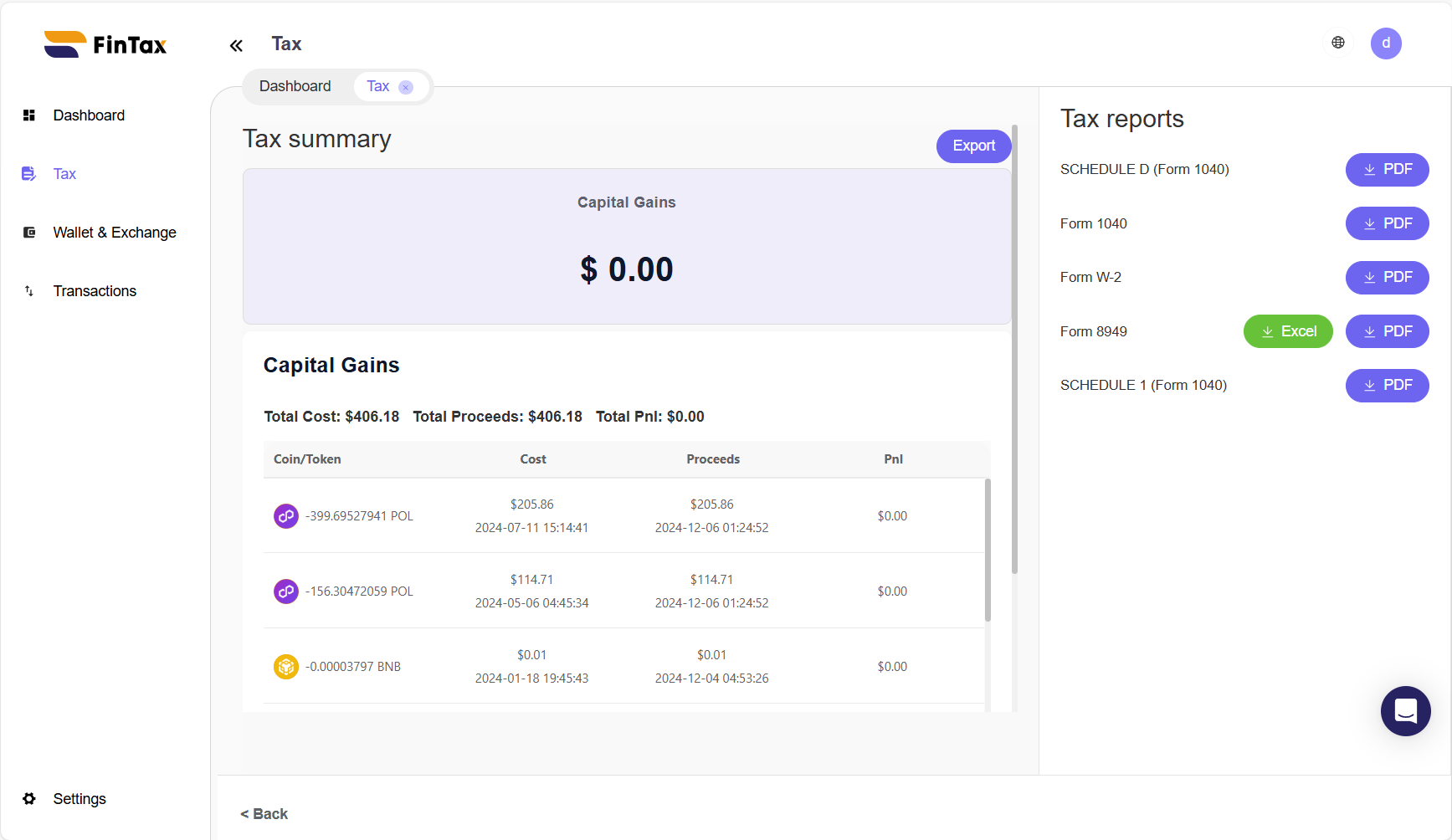
بمجرد الانتهاء من استبيان الإقرار، يُرسل FinTax حسابًا تفصيليًا للدخل الخاضع للضريبة، والربح، والبيانات الأخرى ذات الصلة لعام الضريبة. تصبح هذه النتائج متاحة فورًا للاستخدام في نماذج الإقرار الضريبي.
تمت ترجمة هذه المقالة تلقائيًا بواسطة الذكاء الاصطناعي للإشارة فقط. في حالة الشك، يرجى الرجوع إلى النص الأصلي باللغة الإنجليزية.
