

¡Gracias por elegir SafePal Software!
SafePal anuncia con orgullo su última integración con FinTax, que permite a los usuarios realizar fácilmente cálculos fiscales, informes y gestión de carteras de criptomonedas en SafePal Wallet. FinTax es una plataforma profesional de gestión financiera Web3 y presentación de impuestos para activos cripto. Este artículo proporciona una guía detallada sobre cómo descargar los registros de transacciones de criptomonedas utilizando FinTax para presentar impuestos en el monedero SafePal.
Este artículo contiene los siguientes pasos:
- Paso 1 Preparar FinTax
- Paso 2 Conectar el monedero SafePal a FinTax
- Paso 3 Descargar el informe de transacciones
- Paso 4 Completar
Paso 1 Preparar FinTax
Abra su SafePal App, busque y encuentre la herramienta Web3 FinTax en la tienda de DApp de SafePal, haga clic en ella.
Complete el registro y el registro usando su correo electrónico personal.
Nota:
- Acceda a FinTax a través de la tienda de DApp de SafePal para obtener un descuento del 10 % exclusivo para usuarios de SafePal. Solo puede obtenerlo accediendo desde allí.
- El descuento se deducirá automáticamente en el momento del pago y se mostrará un descuento del 10 %.
- Válido hasta el 31 de diciembre de 2025.
Paso 2 Conectar el monedero SafePal a FinTax
FinTax aún no admite el acceso desde la aplicación móvil para descargar informes de transacciones para declaraciones fiscales. Por favor, ingrese el enlace ' https://app.fintax.tech/ ' en el navegador de su PC para iniciar la aplicación FinTax. Inicie sesión con su cuenta y contraseña que acaba de registrarse.
Haga clic en la pestaña Impuestos en la página principal de la aplicación, a la izquierda, elija su región fiscal y el método de base de coste. Esto determina las normas y regulaciones fiscales aplicables para procesar sus transacciones de criptomonedas. Puede hacer clic aquí para obtener más información sobre cómo elegir el método de base de coste de FinTax.
Haga clic en "Monedero/Exchange", en la barra de búsqueda puede buscar y encontrar el monedero SafePal y haga clic en él.
Toque "Conectar SafePal".
Haga clic en "Conectar" en su monedero de extensión SafePal.
Haga clic en "Firmar" y luego ingrese la contraseña de la aplicación en su SafePal App para confirmar la autorización de conectar FinTax con su monedero de extensión SafePal.
Paso 3 Descargar el informe de transacciones
Seleccione las redes de su monedero, haga clic en "Importar".
Haga clic en el botón "Ver transacciones" junto al nombre de la cuenta para ver todos los detalles de las transacciones de esa cuenta. Si lo confirma, haga clic en "Continuar".
Después de marcar todas las respuestas a las preguntas para su declaración fiscal, envíelo y haga clic en "Continuar".
Paso 4 Completar
Elija un método de pago para pagar el informe de declaración fiscal. Puede pagar en moneda fiduciaria o criptomonedas.
Continúe eligiendo una criptomoneda para el pedido de pago.
Espere a que se confirme el pago.
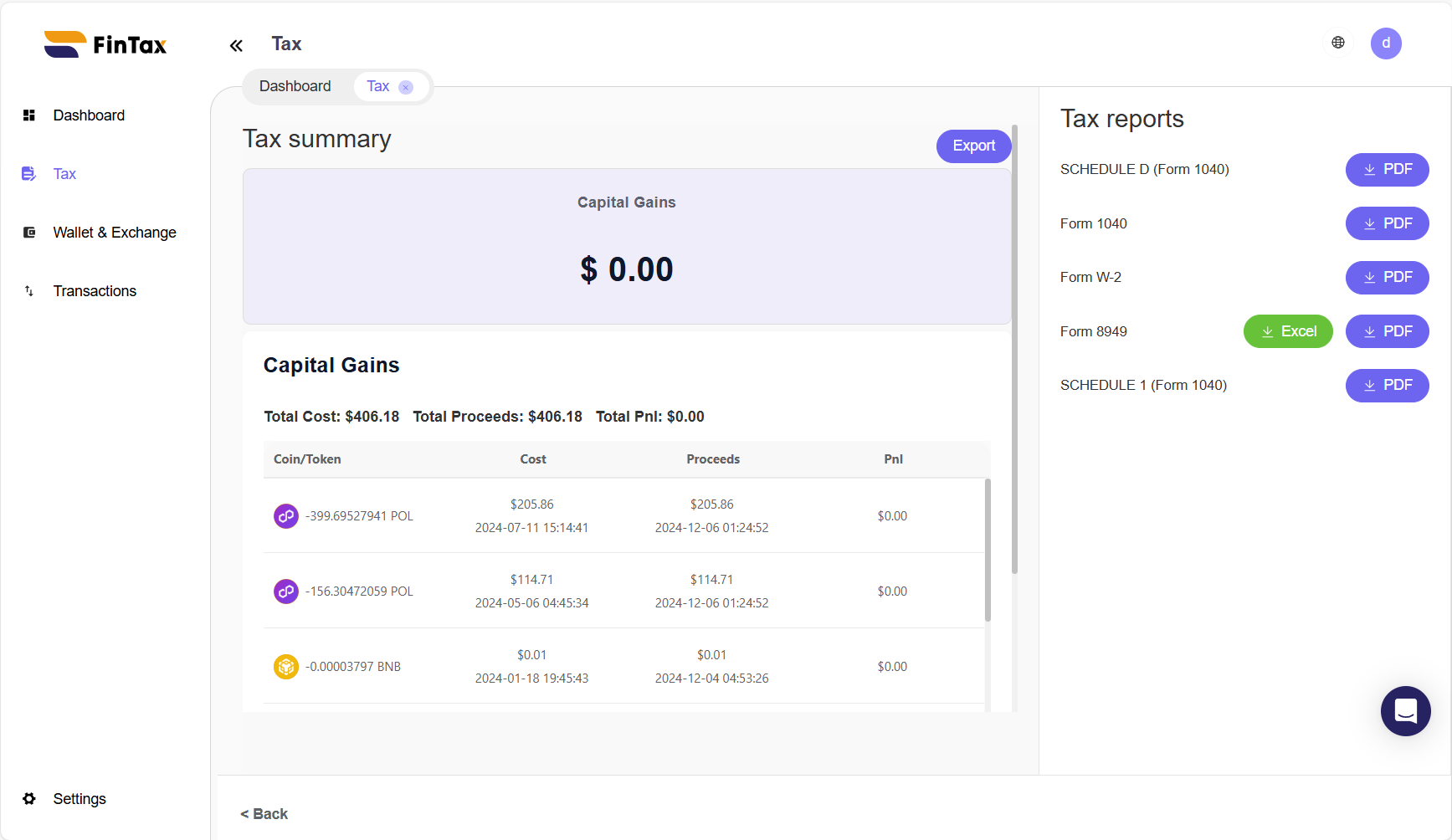
Una vez completado el cuestionario, FinTax proporciona un cálculo detallado de sus ingresos gravables, ganancias y otros datos relevantes para el año fiscal. Estos resultados están disponibles inmediatamente para su uso en sus declaraciones fiscales.
Este artículo ha sido traducido automáticamente por IA, solo como referencia. En caso de duda, consulte el original en inglés.
