

SafePal Softwareをご利用いただき、ありがとうございます!
SafePalは、ユーザーがSafePal Wallet内で簡単に暗号資産の税務計算、申告およびポートフォリオ管理を行うことができるよう、FinTaxとの最新統合を発表いたします。FinTaxは、暗号資産向けのWeb3専門的な財務管理および税務申告プラットフォームです。本記事では、SafePalウォレットで税務申告を行うために、FinTaxを使用して取引記録をダウンロードする方法について詳しく説明します。
本記事では以下の手順を紹介しています:
- 手順1 FinTaxの準備
- 手順2 SafePalウォレットをFinTaxに接続
- 手順3 取引レポートのダウンロード
- 手順4 完了
手順1 FinTaxの準備
SafePal Appを開き、SafePal DAppストア内でFinTax Web3ツールを検索して見つけてください。それをクリックしてください。
個人のメールアドレスを使用して登録およびサインアップを完了してください。
注意:
- SafePal DAppストア経由でFinTaxにアクセスすると、SafePalユーザー限定の10%オフ割引を受けることができます。この割引は、ここからアクセスした場合にのみ適用されます。
- 割引はチェックアウト時に自動的に控除され、10%オフと表示されます。
- 2025年12月31日まで有効
手順2 SafePalウォレットをFinTaxに接続
現在、FinTaxはスマートフォンアプリからの取引記録のダウンロードをサポートしていません。PCのブラウザでリンク「https://app.fintax.tech/」にアクセスし、FinTax Appを起動してください。さきほど登録したアカウントとパスワードでログインしてください。
Appのホーム画面左側の「Tax」タブをクリックし、税務地域とコストベース方法を選択してください。これにより、暗号資産取引の処理に適用される税務ルールおよび規制が決定されます。コストベース方法の選択方法について詳しく知りたい場合は、こちらをクリックしてください。
「Wallet/Exchange」をクリックし、検索バーでSafePalウォレットを検索してクリックしてください。
「Connect SafePal」をタップしてください。
SafePalエクステンションウォレットで「Connect」をクリックしてください。
「Sign」をクリックし、SafePal Appでアプリパスワードを入力して、FinTaxとSafePalエクステンションウォレットの接続を承認してください。
手順3 取引レポートのダウンロード
ウォレットのネットワークを選択し、「Import」をクリックしてください。
アカウント名の横にある「View Transactions」ボタンをクリックして、そのアカウントのすべての取引詳細を確認してください。確認できたら「Continue」をクリックしてください。
税務申告用の質問にすべて回答し、送信後、「Continue」をクリックしてください。
手順4 完了
税務申告レポートの支払い方法を選択してください。法定通貨または暗号資産で支払いが可能です。
支払い用の暗号資産を選択し、注文を続行してください。
支払いの確認を待ってください。
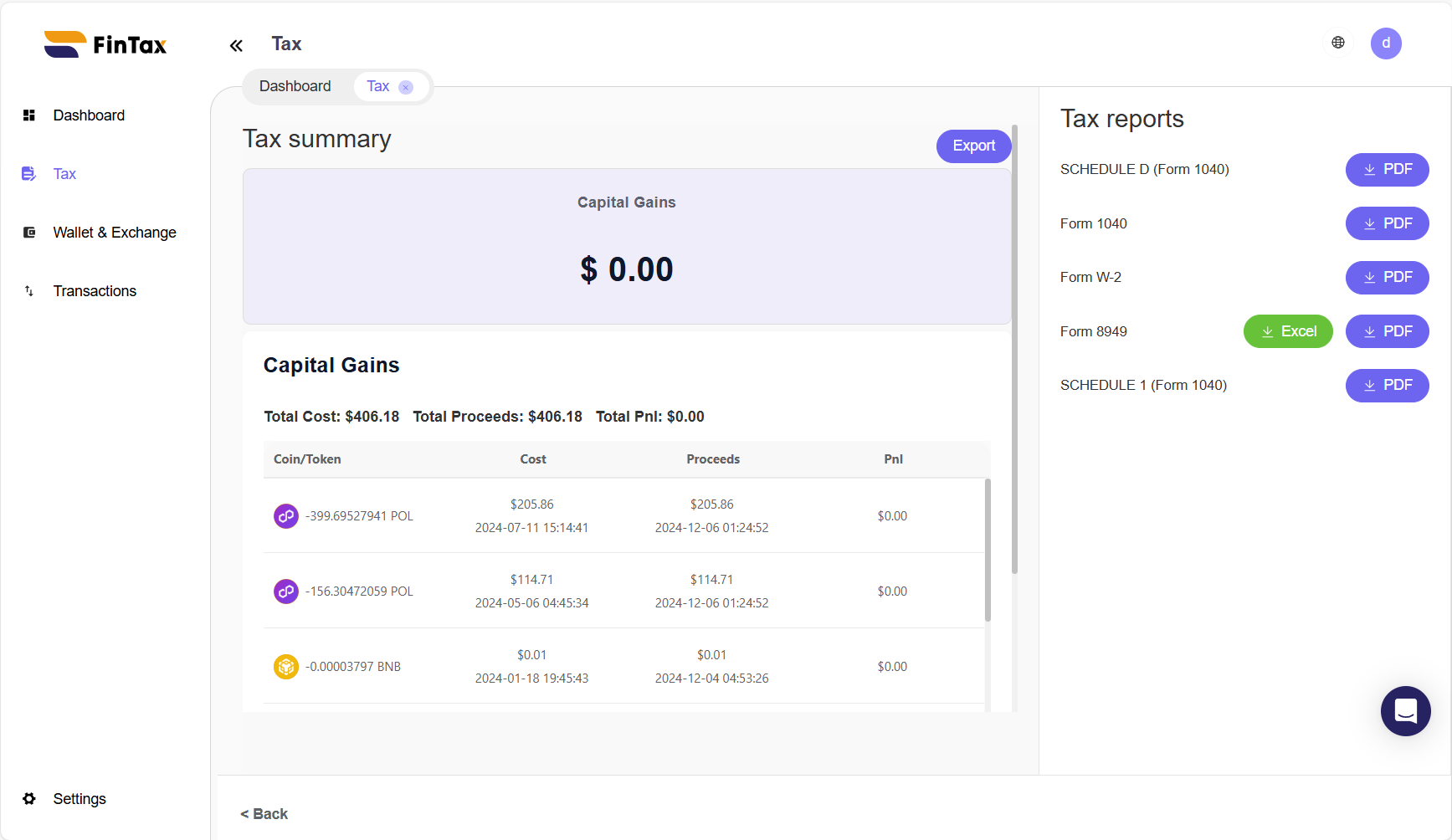
質問票の入力が完了すると、FinTaxはその税務年度における課税所得、利益およびその他の関連データを詳細に計算し、即座に税務申告書に使用できる形で提供します。
この記事はAIによって自動翻訳されており、参考用です。疑問がある場合は、英語の原文を参照してください。
