

Obrigado por escolher o SafePal Software!
O SafePal anuncia com orgulho sua mais recente integração com a FinTax, permitindo que os usuários realizem facilmente cálculos de impostos sobre criptoativos, relatórios e gerenciamento de portfólio diretamente na carteira SafePal. A FinTax é uma plataforma profissional de gestão financeira Web3 e declaração de impostos para ativos cripto. Este artigo fornece um tutorial detalhado sobre como baixar os registros de transações cripto usando a FinTax para preenchimento de impostos na carteira SafePal.
Este artigo contém os seguintes passos:
- Passo 1 Prepare a FinTax
- Passo 2 Conecte a carteira SafePal à FinTax
- Passo 3 Baixe o relatório de transações
- Passo 4 Concluir
Passo 1 Prepare a FinTax
Abra seu SafePal App, pesquise e encontre a ferramenta Web3 FinTax na loja de DApps do SafePal, clique nela.
Conclua o registro e cadastro usando seu e-mail pessoal.
Observação:
- Acesse a FinTax através da loja de DApps do SafePal para obter um desconto de 10% exclusivo para usuários SafePal. Você só pode obter esse desconto acessando por meio dessa plataforma.
- O desconto será deduzido automaticamente no momento do pagamento e aparecerá como 10% de desconto.
- Válido até 31 de dezembro de 2025.
Passo 2 Conecte a carteira SafePal à FinTax
A FinTax ainda não suporta acesso por aplicativo móvel para baixar relatórios de transações para preenchimento de impostos. Por favor, acesse o link ' https://app.fintax.tech/ ' em seu navegador do PC para iniciar o aplicativo FinTax. Faça login com sua conta e senha que você acabou de criar.
Clique na guia Impostos na página inicial do aplicativo, no lado esquerdo, escolha sua região fiscal e o Método de Base de Custo. Isso define as regras e regulamentos fiscais aplicáveis ao processamento de suas transações cripto. Você pode clicar aqui para saber mais sobre como escolher o Método de Base de Custo na FinTax.
Clique em 'Carteira/Exchange', na barra de pesquisa você pode pesquisar e encontrar a carteira SafePal e clicar nela.
Toque em 'Conectar SafePal'.
Clique em 'Conectar' na sua carteira SafePal extension.
Clique em 'Assinar' e, em seguida, insira a senha do aplicativo no SafePal App para confirmar a autorização de conexão com a FinTax e sua carteira SafePal extension.
Passo 3 Baixe o relatório de transações
Selecione as redes da sua carteira, clique em 'Importar'.
Clique no botão “Ver Transações” ao lado do nome da conta para ver todos os detalhes das transações dessa conta. Se confirmar, clique em 'Continuar'.
Após marcar todas as respostas às perguntas para o preenchimento de impostos, envie o formulário e clique em 'Continuar'.
Passo 4 Concluir
Escolha um método de pagamento para o relatório de declaração de impostos. Você pode pagar em moeda fiduciária ou criptoativos.
Continue escolhendo uma criptomoeda para o pedido de pagamento.
Aguarde a confirmação do pagamento.
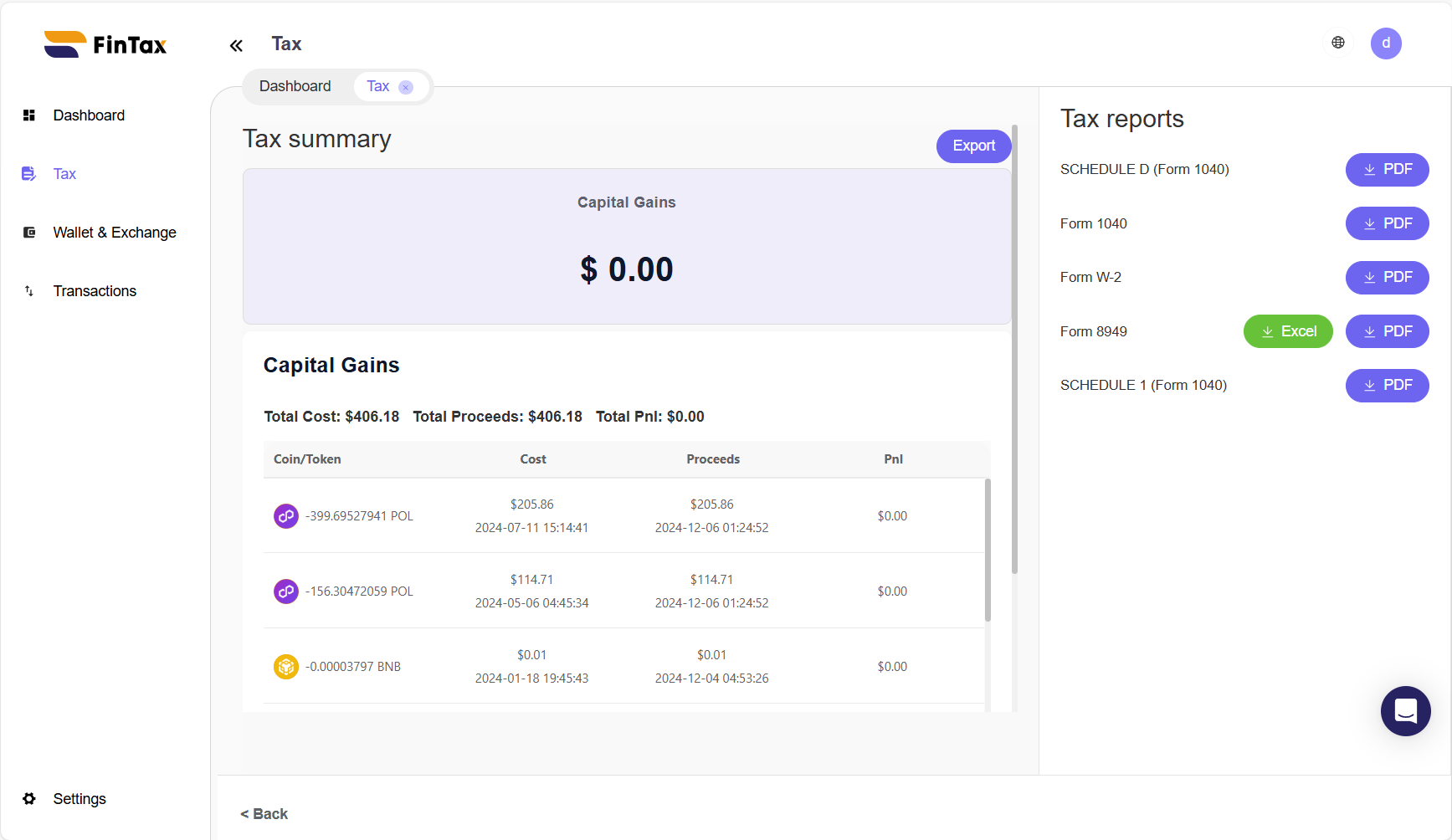
Assim que o questionário for concluído, a FinTax fornecerá um cálculo detalhado da sua renda tributável, ganhos e outros dados relevantes para o ano fiscal. Esses resultados estarão imediatamente disponíveis para uso em seus formulários de imposto.
Este artigo foi traduzido automaticamente por IA, apenas para referência. Em caso de dúvida, consulte o original em inglês.
