

Спасибо, что выбрали SafePal Software!
SafePal с гордостью объявляет о нашем последнем интеграции с FinTax, позволяя пользователям легко выполнять расчеты по налогам на криптовалюты, отчетность и управление портфелем в кошельке SafePal. FinTax — это платформа профессионального финансового управления и подачи налоговых деклараций в Web3 для криптоактивов. В этой статье подробно описано, как загрузить данные о транзакциях криптовалюты с помощью FinTax для подачи налоговой отчетности в кошельке SafePal.
В этой статье содержатся следующие шаги:
- Шаг 1 Подготовьте FinTax
- Шаг 2 Подключите кошелек SafePal к FinTax
- Шаг 3 Скачайте отчет о транзакциях
- Шаг 4 Завершите
Шаг 1 Подготовьте FinTax
Откройте приложение SafePal App, найдите инструмент FinTax в веб-магазине DApp SafePal и нажмите на него.
Завершите регистрацию и регистрацию с использованием вашего личного электронного адреса.
Примечание:
- Доступ к FinTax через веб-магазин DApp SafePal дает скидку 10% для пользователей SafePal. Вы можете получить ее только через этот доступ.
- Скидка автоматически вычитается при оформлении заказа, и будет отображаться 10% скидки
- Действует до 31 декабря 2025 года
Шаг 2 Подключите кошелек SafePal к FinTax
FinTax пока не поддерживает доступ через мобильное приложение для скачивания отчетов о транзакциях для подачи налоговой отчетности. Пожалуйста, введите ссылку « https://app.fintax.tech/ » в браузере на ПК, чтобы запустить приложение FinTax. Войдите в свою учетную запись и пароль, которые вы только что зарегистрировали.
Нажмите на вкладку «Налоги» на главной странице приложения слева, выберите свою налоговую юрисдикцию и метод расчета стоимости. Это определяет применимые налоговые правила и положения для обработки ваших транзакций с криптовалютой. Вы можете нажать здесь, чтобы узнать больше о том, как выбрать метод расчета стоимости FinTax.
Нажмите «Кошелек/Биржа», в строке поиска вы можете найти кошелек SafePal и нажать на него.
Нажмите «Подключить SafePal».
Нажмите «Подключить» в вашем расширении кошелька SafePal.
Нажмите «Подписать» и введите пароль приложения в приложении SafePal App, чтобы подтвердить авторизацию подключения FinTax к вашему расширению кошелька SafePal.
Шаг 3 Скачайте отчет о транзакциях
Выберите сети вашего кошелька, нажмите «Импорт».
Нажмите кнопку «Просмотреть транзакции» рядом с именем аккаунта, чтобы просмотреть все детали транзакций для этого аккаунта. Если вы подтверждаете, нажмите «Продолжить».
После того, как вы отметите все ответы на вопросы для подачи налоговой декларации, отправьте форму, нажмите «Продолжить».
Шаг 4 Завершите
Выберите способ оплаты для оплаты отчета по подаче налоговой декларации. Вы можете оплатить в фиатных валютах или криптовалюте.
Продолжите выбор криптовалюты для оплаты.
Подождите подтверждения оплаты.
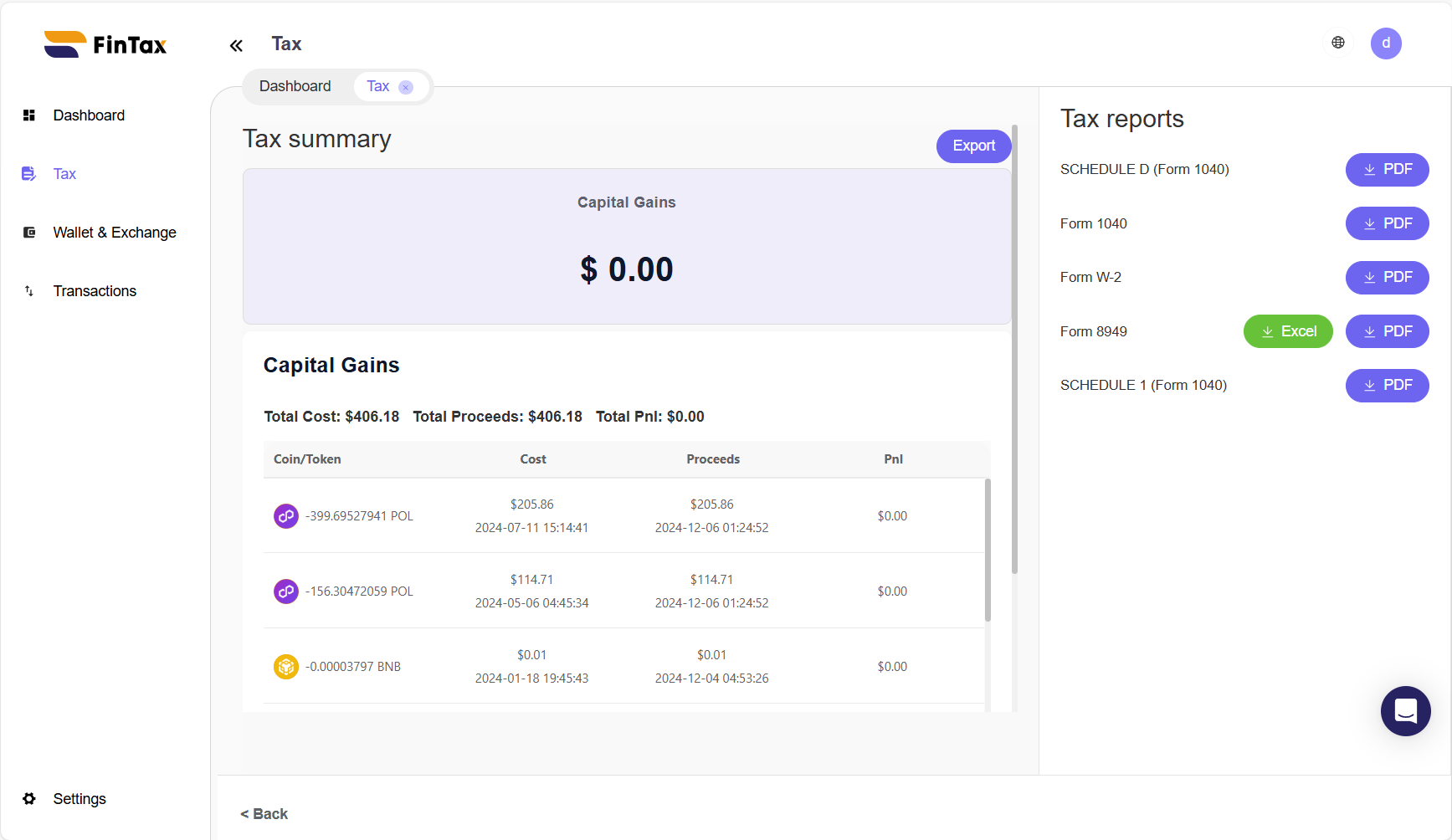
Как только опрос будет завершен, FinTax предоставит подробный расчет вашей налогооблагаемой прибыли, доходов и других соответствующих показателей за налоговый год. Эти результаты немедленно доступны для использования в вашей налоговой декларации.
Эта статья была автоматически переведена с помощью ИИ только для справки. В случае сомнений обратитесь к оригиналу на английском языке.
