

ขอขอบคุณที่เลือกใช้ SafePal Software!
SafePal ยินดีประกาศการผสานงานกับ FinTax ล่าสุด ซึ่งช่วยให้ผู้ใช้สามารถคำนวณภาษี ส่งรายงาน และจัดการพอร์ตโฟลิโอสกุลเงินดิจิทัลได้อย่างง่ายดายภายใน SafePal Wallet ฟีเจอร์นี้เป็นแพลตฟอร์มการบริหารการเงินและยื่นภาษีระดับมืออาชีพสำหรับสินทรัพย์ดิจิทัลในรูปแบบ Web3 บทความนี้จะอธิบายขั้นตอนการดาวน์โหลดบันทึกการซื้อขายสกุลเงินดิจิทัลผ่าน FinTax เพื่อใช้ยื่นภาษีใน SafePal Wallet อย่างละเอียด
บทความนี้ประกอบด้วยขั้นตอนดังต่อไปนี้:
- ขั้นตอนที่ 1 เตรียมตัว FinTax
- ขั้นตอนที่ 2 เชื่อมต่อ SafePal Wallet กับ FinTax
- ขั้นตอนที่ 3 ดาวน์โหลดรายงานการซื้อขาย
- ขั้นตอนที่ 4 เสร็จสิ้น
ขั้นตอนที่ 1 เตรียมตัว FinTax
เปิดแอป SafePal ค้นหาและค้นพบเครื่องมือ Web3 ของ FinTax ใน SafePal DApp Store แล้วคลิกที่มัน
สมัครสมาชิกและลงทะเบียนด้วยอีเมลส่วนตัวของคุณ
หมายเหตุ:
- เข้าถึง FinTax ผ่าน SafePal DApp Store เพื่อรับส่วนลด 10% สำหรับผู้ใช้ SafePal เท่านั้น คุณสามารถรับส่วนลดนี้ได้เพียงแค่เข้าผ่านช่องทางนี้เท่านั้น
- ส่วนลดจะถูกหักอัตโนมัติเมื่อชำระเงิน และจะแสดงเป็น 10% ลด
- ใช้ได้จนถึงวันที่ 31 ธันวาคม 2025
ขั้นตอนที่ 2 เชื่อมต่อ SafePal Wallet กับ FinTax
ในขณะนี้ FinTax ยังไม่รองรับการเข้าถึงผ่านแอปมือถือเพื่อดาวน์โหลดรายงานการซื้อขายเพื่อใช้ยื่นภาษี กรุณาเปิดลิงก์ ' https://app.fintax.tech/ ' ในเบราว์เซอร์บนคอมพิวเตอร์ เพื่อเปิดแอป FinTax แล้วเข้าสู่ระบบด้วยบัญชีและรหัสผ่านที่คุณเพิ่งลงทะเบียน
คลิกแท็บ "Tax" บนหน้าหลักของแอปทางด้านซ้าย เลือกภูมิภาคภาษีและวิธีการคำนวณต้นทุน (Cost Basis Method) ซึ่งจะกำหนดกฎและข้อบังคับภาษีที่ใช้กับการทำธุรกรรมสกุลเงินดิจิทัลของคุณ คุณสามารถคลิก ที่นี่ เพื่อเรียนรู้เพิ่มเติมเกี่ยวกับการเลือกวิธีการคำนวณต้นทุนของ FinTax.
คลิก 'Wallet/Exchange' ในแถบค้นหา คุณสามารถค้นหาและเลือก SafePal Wallet แล้วคลิกมัน
แตะ 'Connect SafePal'
คลิก 'Connect' ในกระเป๋าเงินขยายของ SafePal
คลิก 'Sign' แล้วป้อนรหัสผ่านแอปใน SafePal App เพื่อยืนยันการอนุญาตให้เชื่อมต่อกับ FinTax ผ่านกระเป๋าเงินขยายของ SafePal
ขั้นตอนที่ 3 ดาวน์โหลดรายงานการซื้อขาย
เลือกเครือข่ายของกระเป๋าเงินของคุณ แล้วคลิก 'Import'
คลิกปุ่ม “View Transactions” ถัดจากชื่อบัญชีเพื่อดูรายละเอียดการซื้อขายทั้งหมดของบัญชีนั้น หากยืนยันแล้ว คลิก 'Continue'
หลังจากเลือกคำตอบทั้งหมดสำหรับคำถามที่เกี่ยวข้องกับการยื่นภาษีแล้ว คลิก 'Continue'
ขั้นตอนที่ 4 เสร็จสิ้น
เลือกวิธีการชำระเงินเพื่อชำระค่ารายงานการยื่นภาษี คุณสามารถชำระเป็นสกุลเงิน fiat หรือสกุลเงินดิจิทัลได้
ดำเนินการต่อเพื่อเลือกสกุลเงินดิจิทัลสำหรับการชำระเงิน
รอการยืนยันการชำระเงิน
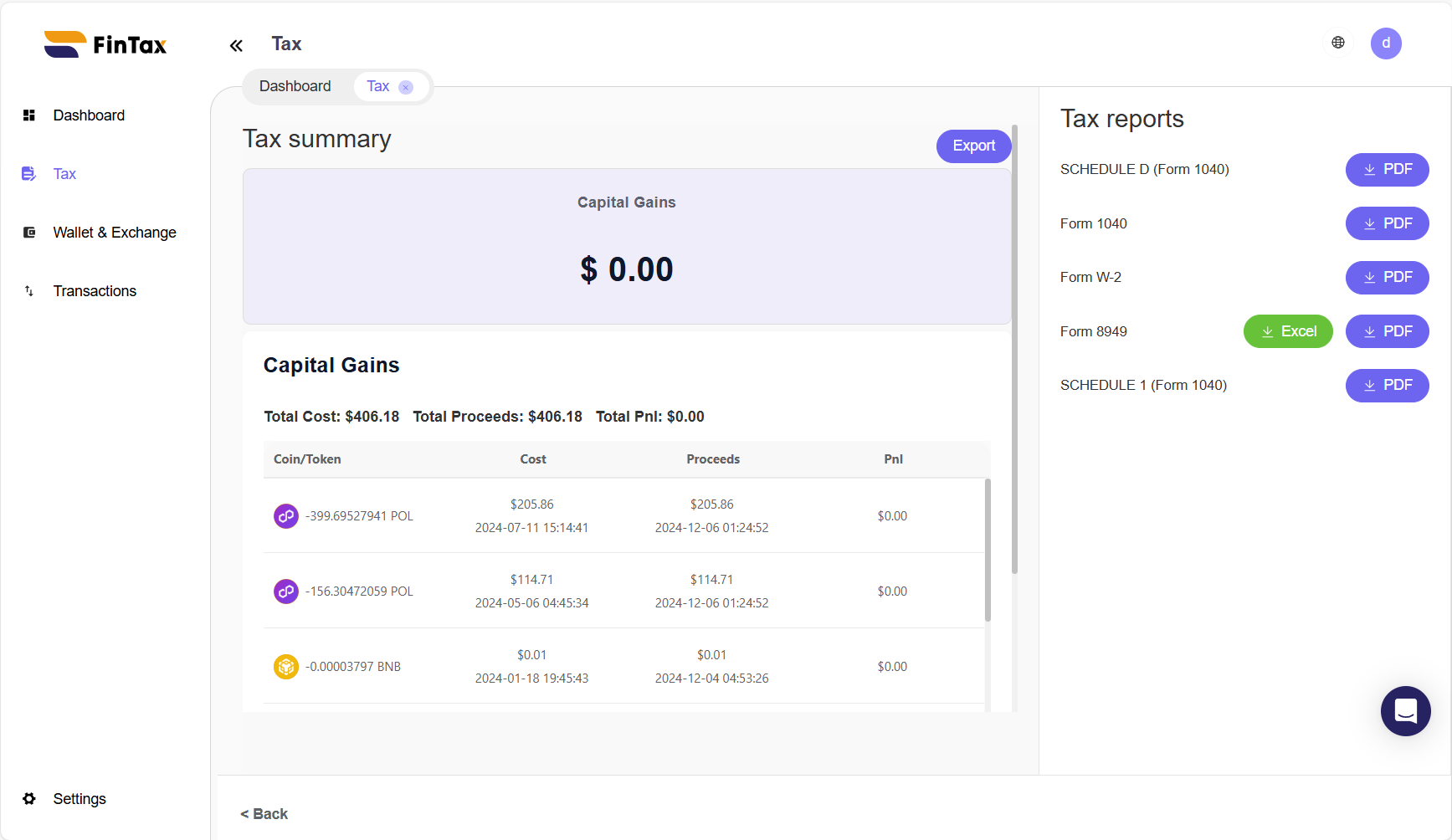
เมื่อแบบสอบถามเสร็จสิ้น FinTax จะส่งผลการคำนวณรายได้ที่ต้องเสียภาษี กำไร และข้อมูลที่เกี่ยวข้องอื่น ๆ สำหรับปีภาษีนั้น ผลลัพธ์เหล่านี้พร้อมใช้งานทันทีในการกรอกแบบฟอร์มภาษีของคุณ
บทความนี้แปลโดย AI โดยอัตโนมัติเพื่อใช้อ้างอิงเท่านั้น หากมีข้อสงสัย โปรดดูต้นฉบับภาษาอังกฤษ
