

Cảm ơn bạn đã chọn SafePal Software!
SafePal tự hào thông báo về tích hợp mới nhất với FinTax, cho phép người dùng dễ dàng hoàn thành việc tính toán thuế, báo cáo và quản lý danh mục đầu tư tiền mã hóa trong SafePal Wallet. FinTax là nền tảng quản lý tài chính chuyên nghiệp Web3 và nộp thuế cho tài sản tiền mã hóa. Bài viết này cung cấp hướng dẫn chi tiết cách tải xuống lịch sử giao dịch tiền mã hóa bằng FinTax để khai thuế trong ví SafePal.
Bài viết này bao gồm các bước sau:
- Bước 1 Chuẩn bị FinTax
- Bước 2 Kết nối ví SafePal với FinTax
- Bước 3 Tải xuống báo cáo giao dịch
- Bước 4 Hoàn tất
Bước 1 Chuẩn bị FinTax
Mở ứng dụng SafePal App của bạn, tìm kiếm và tìm thấy công cụ Web3 FinTax trong cửa hàng DApp của SafePal, nhấp vào nó.
Hoàn tất đăng ký và đăng ký tài khoản bằng email cá nhân của bạn.
Lưu ý:
- Truy cập FinTax thông qua cửa hàng DApp của SafePal để nhận ưu đãi giảm giá 10% dành riêng cho người dùng SafePal. Bạn chỉ có thể nhận ưu đãi này khi truy cập qua đó.
- Ưu đãi sẽ được khấu trừ tự động khi thanh toán và hiển thị là giảm 10%.
- Hợp lệ đến ngày 31 tháng 12 năm 2025.
Bước 2 Kết nối ví SafePal với FinTax
Hiện tại, FinTax chưa hỗ trợ truy cập qua ứng dụng điện thoại để tải xuống báo cáo giao dịch cho mục đích khai thuế. Vui lòng nhập liên kết ' https://app.fintax.tech/ ' vào trình duyệt máy tính để khởi động ứng dụng FinTax. Đăng nhập bằng tài khoản và mật khẩu bạn vừa đăng ký.
Nhấp vào tab Thuế trên trang chủ ứng dụng ở phía bên trái, chọn khu vực thuế và Phương pháp cơ sở chi phí của bạn. Điều này xác định các quy định và quy tắc thuế áp dụng để xử lý các giao dịch tiền mã hóa của bạn. Bạn có thể nhấp vào đây để tìm hiểu thêm về cách chọn Phương pháp cơ sở chi phí của FinTax.
Nhấp vào ‘Ví/Trung tâm giao dịch’, trong thanh tìm kiếm bạn có thể tìm và chọn ví SafePal rồi nhấp vào nó.
Nhấp vào ‘Kết nối SafePal’.
Nhấp vào ‘Kết nối’ trong ví mở rộng SafePal của bạn.
Nhấp vào ‘Ký’ và sau đó nhập mật khẩu ứng dụng trên SafePal App để xác nhận ủy quyền kết nối FinTax với ví mở rộng SafePal của bạn.
Bước 3 Tải xuống báo cáo giao dịch
Chọn các mạng lưới của ví bạn, nhấp vào ‘Nhập’.
Nhấp vào nút “Xem giao dịch” bên cạnh tên tài khoản để xem chi tiết tất cả các giao dịch của tài khoản đó, nếu bạn xác nhận thì nhấp vào 'Tiếp tục'.
Sau khi bạn chọn tất cả các câu trả lời cho các câu hỏi khai thuế, hãy gửi đơn, sau đó nhấp vào 'Tiếp tục'.
Bước 4 Hoàn tất
Chọn phương thức thanh toán để thanh toán báo cáo khai thuế, bạn có thể thanh toán bằng tiền pháp định hoặc tiền mã hóa.
Tiếp tục chọn một loại tiền mã hóa để thanh toán.
Đợi xác nhận thanh toán.
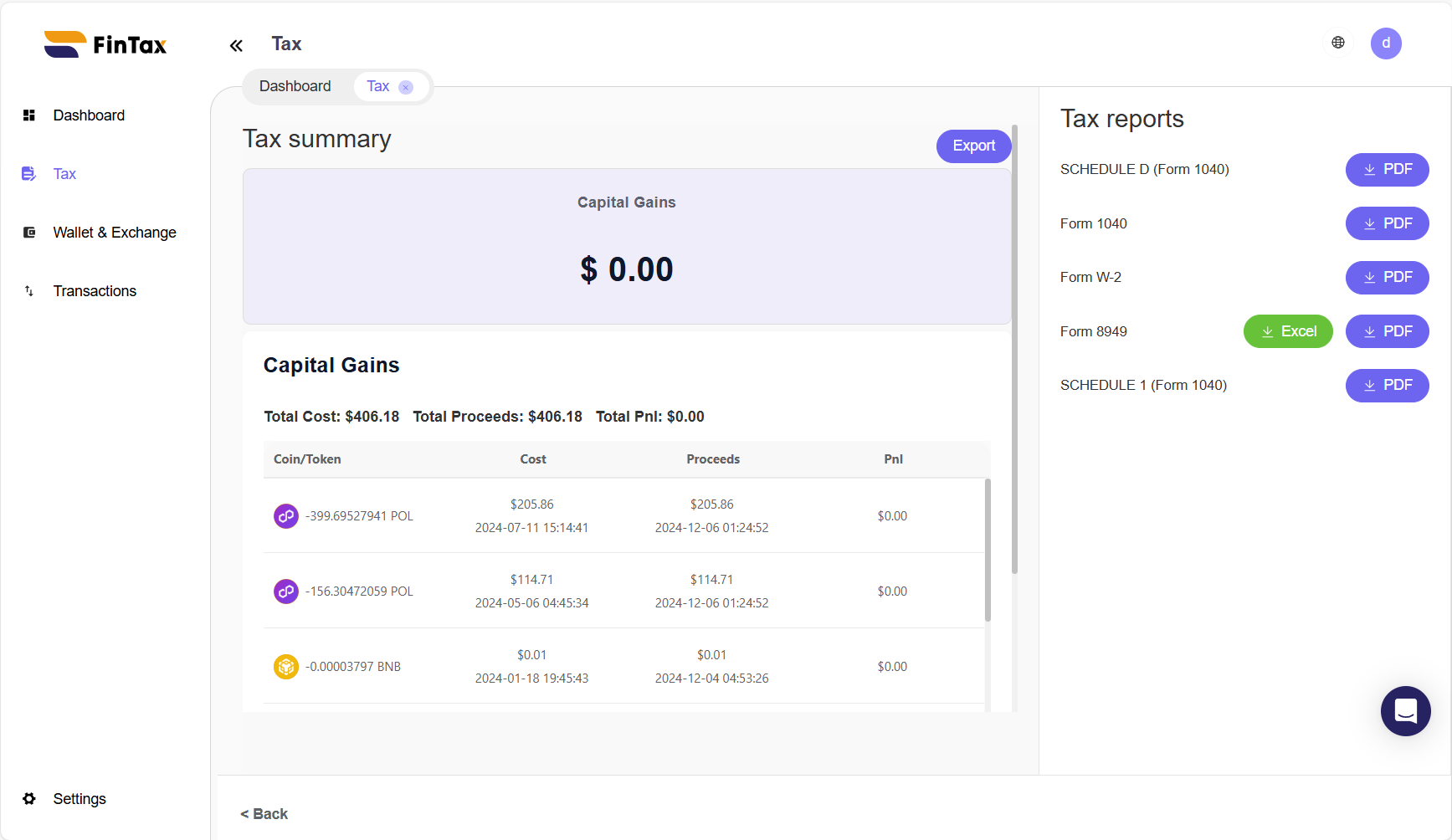
Sau khi hoàn thành bảng câu hỏi, FinTax sẽ cung cấp báo cáo chi tiết về thu nhập chịu thuế, lợi nhuận và các con số liên quan khác cho năm thuế. Các kết quả này ngay lập tức có thể được sử dụng trong biểu mẫu khai thuế của bạn.
Bài viết này được dịch tự động bởi AI, chỉ để tham khảo. Nếu có nghi ngờ, vui lòng tham khảo bản gốc tiếng Anh.
