

感谢选择 SafePal 软件钱包!
SafePal 很荣幸宣布我们与 FinTax 的最新集成,现已支持用户在 SafePal 钱包中轻松完成加密货币税务计算、申报及组合管理。FinTax 是一款面向加密资产的 Web3 专业财务管理和税务申报平台。本文将详细介绍如何通过 FinTax 下载加密货币交易记录,以便在 SafePal 钱包中完成税务申报。
本文包含以下步骤:
- 步骤 1 准备 FinTax
- 步骤 2 将 SafePal 钱包连接至 FinTax
- 步骤 3 下载交易报告
- 步骤 4 完成
步骤 1 准备 FinTax
打开您的 SafePal App,在 SafePal DApp Store 中搜索并找到 FinTax Web3 工具,点击进入。
使用您的个人邮箱完成注册并登录。
注意:
- 通过 SafePal DApp Store 访问 FinTax 可享受专属 SafePal 用户的 10% 折扣,仅通过该渠道可获取此优惠。
- 折扣将在结账时自动扣除,页面将显示 10% 折扣。
- 有效期至 2025 年 12 月 31 日。
步骤 2 将 SafePal 钱包连接至 FinTax
目前 FinTax 尚不支持通过手机 App 下载用于税务申报的交易记录,请在电脑浏览器中打开链接 https://app.fintax.tech/ 进入 FinTax App。使用您刚刚注册的账户和密码登录。
点击 App 首页左侧的“税务”标签,选择您的税务地区和成本基础方法。这将决定处理您加密货币交易时适用的税务规则和法规。您可点击 此处 了解更多关于如何选择 FinTax 成本基础方法的信息。
点击“钱包/交易所”,在搜索栏中搜索并找到 SafePal 钱包,点击进入。
点击“连接 SafePal”。
在您的 SafePal 扩展钱包中点击“连接”。
点击“签名”,然后在 SafePal App 中输入应用密码,确认授权将 FinTax 与您的 SafePal 扩展钱包连接。
步骤 3 下载交易报告
选择您钱包的网络,点击“导入”。
点击账户名称旁的“查看交易”按钮,查看该账户的所有交易详情,确认后点击“继续”。
在完成税务申报所需问题的回答后提交,点击“继续”。
步骤 4 完成
选择支付方式以支付税务申报报告费用,您可选择法币或加密货币支付。
继续选择一种加密货币作为支付订单的货币。
等待支付确认。
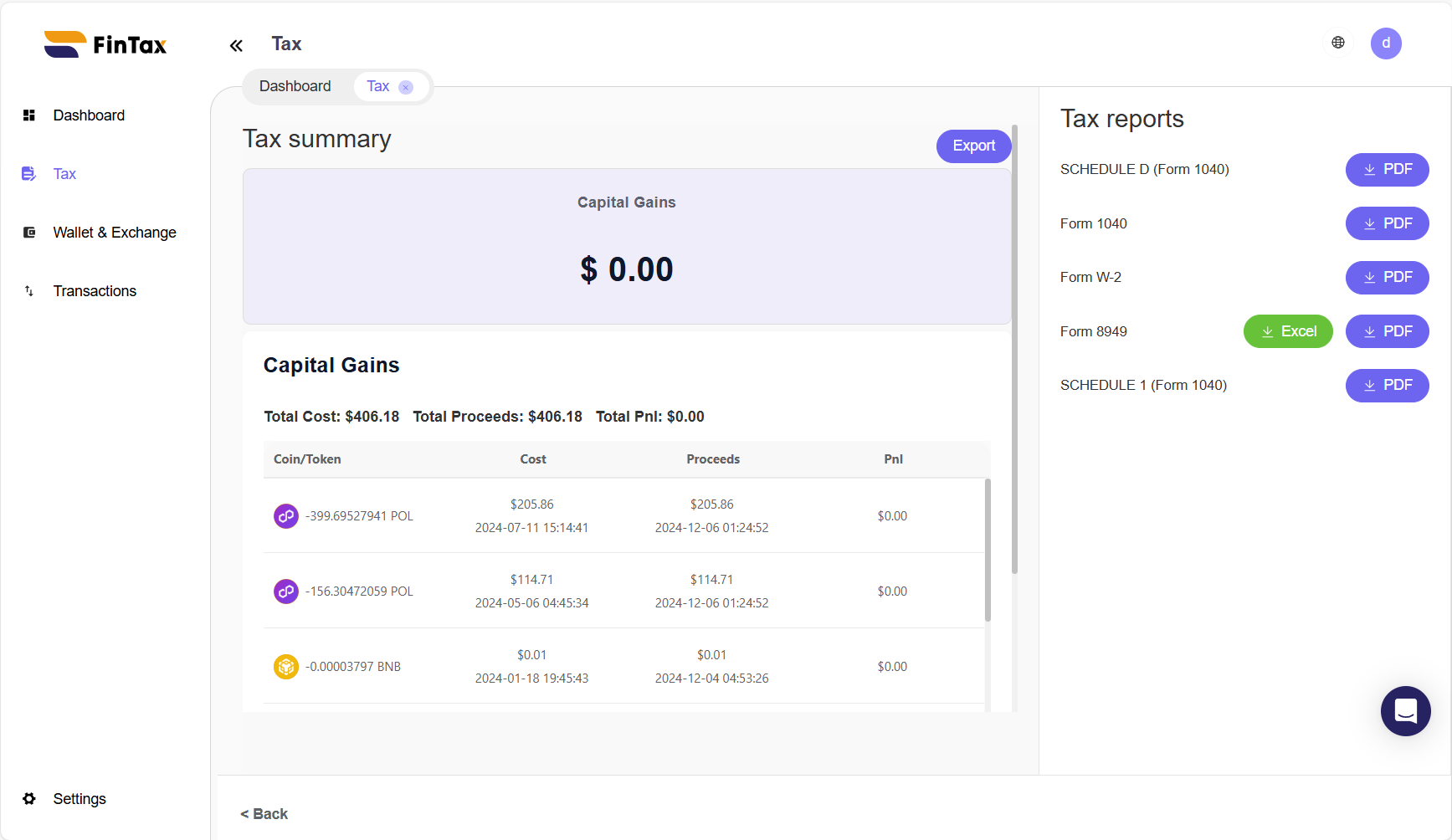
问卷填写完成后,FinTax 将为您生成详细的应税收入、收益及其他相关数据的计算结果,这些结果可立即用于您的税务申报表中。
本文由 AI 自动翻译,仅供参考。如有疑问,请参考英文原文。
