

感謝選擇 SafePal 軟體!
SafePal 隆重宣布與 FinTax 的最新整合,讓使用者能輕鬆在 SafePal 錢包中完成加密貨幣稅務計算、申報及投資組合管理。FinTax 是專為加密資產設計的 Web3 專業財務管理與稅務申報平台。本文將詳細介紹如何透過 FinTax 下載加密貨幣交易紀錄,以便於 SafePal 錢包中進行稅務申報。
本文包含以下步驟:
- 步驟 1 準備 FinTax
- 步驟 2 將 SafePal 錢包連接至 FinTax
- 步驟 3 下載交易報表
- 步驟 4 完成
步驟 1 準備 FinTax
開啟您的 SafePal App,在 SafePal DApp 市場中搜尋並找到 FinTax Web3 工具,點擊進入。
使用個人電子信箱完成註冊與登入。
注意:
- 透過 SafePal DApp 市場存取 FinTax,可享 SafePal 用戶專屬 10% 折扣,僅透過此途徑可獲得。
- 折扣將於結帳時自動扣除,顯示為 10% 折扣
- 有效期限至 2025 年 12 月 31 日
步驟 2 將 SafePal 錢包連接至 FinTax
目前 FinTax 尚不支援手機 App 直接下載交易紀錄用於稅務申報,請於電腦瀏覽器中輸入連結 https://app.fintax.tech/ 以啟動 FinTax App。使用剛才註冊的帳號與密碼登入。
點擊 App 首頁左側的「稅務」標籤,選擇您的稅務地區與成本基礎方法。這將決定處理您加密貨幣交易時適用的稅務法規。您可點擊 這裡 了解更多關於如何選擇 FinTax 的成本基礎方法。
點擊「錢包/交易所」,在搜尋欄中搜尋並找到 SafePal 錢包,點擊進入。
點選「連接 SafePal」。
在您的 SafePal 擴充套件錢包中點選「連接」。
點選「簽名」,然後在 SafePal App 中輸入應用程式密碼,以確認授權將 FinTax 與您的 SafePal 擴充套件錢包連接。
步驟 3 下載交易報表
選擇您錢包的網絡,點選「匯入」。
點擊帳戶名稱旁的「檢視交易」按鈕,查看該帳戶的所有交易明細,確認無誤後點選「繼續」。
完成稅務申報問題的全部勾選並提交後,點選「繼續」。
步驟 4 完成
選擇付款方式支付稅務申報報表費用,可選擇法幣或加密貨幣付款。
繼續選擇用於付款的加密貨幣。
等待付款確認。
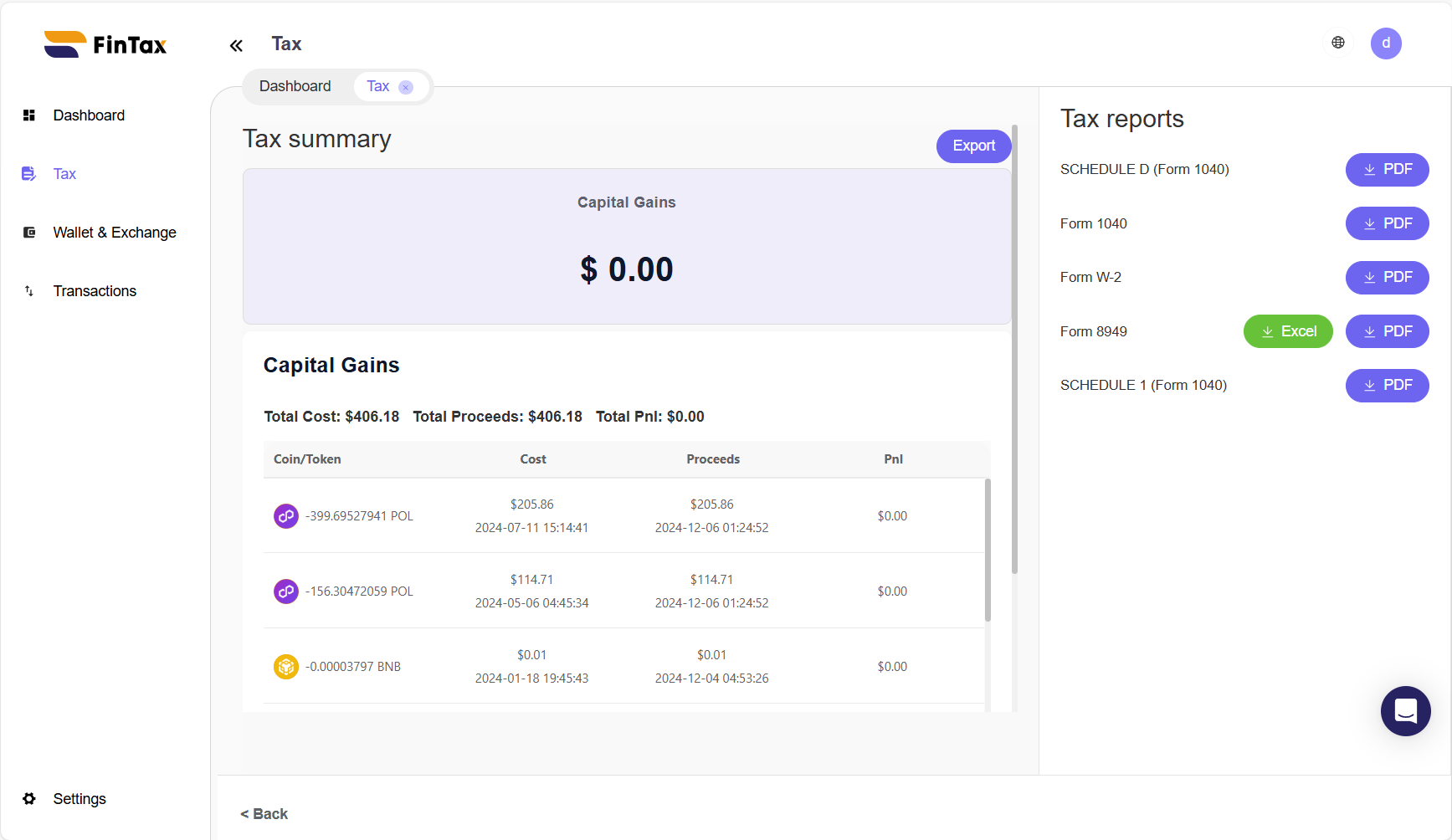
問卷填寫完成後,FinTax 將提供當年度應稅收入、收益及其他相關數字的詳細計算結果,這些結果可立即用於您的稅務申報表中。
本文由 AI 自動翻譯,僅供參考。如有疑問,請參考英文原文。
