

Sehr geehrte Kundin, sehr geehrter Kunde,
Vielen Dank, dass Sie SafePal gewählt haben!
Dieser Abschnitt enthält eine vollständige Anleitung zur Verwendung des SafePal S1 Pro Hardware-Wallets.
Im Lieferumfang enthalten
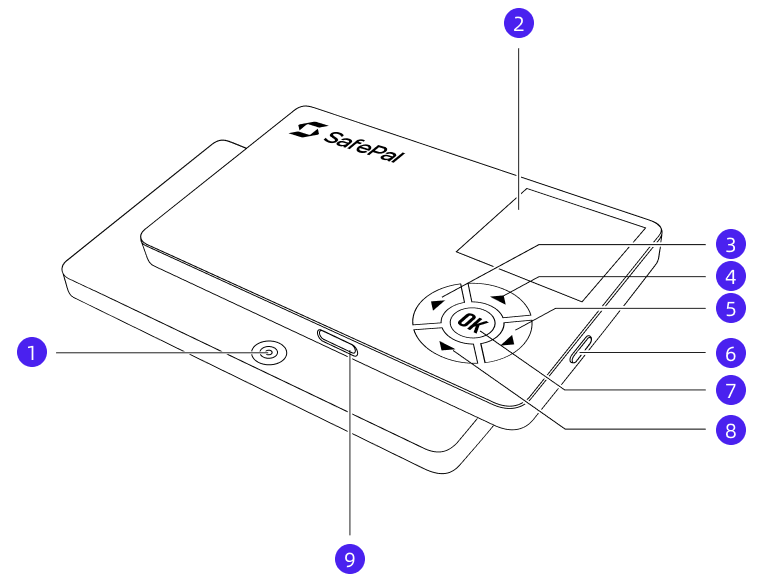
Aufbau & Tasten
1. Kamera 2. Bildschirm 3. Links 4. Hoch 5. Rechts 6. Ein/Aus 7. OK 8. Runter 9. Ladeport
Schnellstart
Hinweis: In den folgenden Anweisungen bezieht sich „SafePal S1 Pro“ auf die „SafePal S1 Pro Hardware-Wallet“, und „App“ bezieht sich auf die „SafePal App“.
1. SafePal App herunterladen und einrichten
Um eine S1 Pro Hardware-Wallet zu verwenden, müssen Sie diese mit der SafePal App verbinden. Laden Sie daher die SafePal App über diesen Link oder durch Scannen des bereitgestellten QR-Codes herunter.

Nach der Installation der App folgen Sie bitte dieser Anleitung, um die schnelle Einrichtung der App abzuschließen.
2. Wallet erstellen oder wiederherstellen
Neue Wallet erstellen
Die folgenden Bilder zeigen den Schritt-für-Schritt-Prozess zur Erstellung einer neuen Wallet auf der S1 Pro Hardware-Gerät:
Meine Wallet wiederherstellen
Die folgenden Bilder zeigen den Schritt-für-Schritt-Prozess zur Wiederherstellung einer bestehenden Wallet auf der S1 Pro Hardware-Gerät:
3. SafePal S1 Pro-Gerät mit der SafePal App verbinden
Nach der Einrichtung der SafePal App können Sie nun wählen, ob Sie eine Software-Wallet oder eine Hardware-Wallet hinzufügen möchten. Wählen Sie in diesem Fall „Hardware-Wallet“.
Lesen Sie die Anweisungen in der SafePal App und klicken Sie auf „Weiter“.
Durch Eingabe des Sicherheitspassworts sehen Sie einen QR-Code in der SafePal App. Öffnen Sie die S1 Pro Hardware-Wallet, klicken Sie auf „Scan“ am Gerät und scannen Sie dann den auf der SafePal App angezeigten QR-Code mit dem S1 Pro-Gerät. Geben Sie anschließend Ihren PIN-Code ein und drücken Sie die „OK“-Taste am S1 Pro-Gerät, um den Verbindungsprozess zu bestätigen.
Klicken Sie auf das „Weiter“-Symbol in der App und scannen Sie die dynamischen Codes, die auf dem S1 Pro-Gerät angezeigt werden, mit Ihrer SafePal App. Die App kann erfolgreich eine Verbindung mit dem S1 Pro-Gerät herstellen.
4. Sicher und einfach Transaktionen mit SafePal starten!
Herzlichen Glückwunsch, Sie haben alle grundlegenden Einstellungen abgeschlossen!
Sie sehen mehrere Hauptmenüs auf dem S1 Pro-Gerät, deren entsprechende Funktionen wie folgt sind:
1. Scan:
Wenn Sie dieses Scan-Menü auswählen, können Sie mit Ihrem S1 Pro-Gerät QR-Codes scannen, die Sie möchten.
2. Asset Management:
Wenn Sie dieses Asset Management-Menü auswählen, können Sie Ihre Kryptowährungsadresse anzeigen, um Kryptowährung zu empfangen, oder die Transaktionshistorie für jede in Ihrer S1 Pro-Gerät gespeicherte Kryptowährung anzeigen.
3. Signaturprotokoll:
Wenn Sie dieses Signaturprotokoll-Menü auswählen, können Sie jede Kryptowährungs-Übertragung, Autorisierung oder Handelshistorie auf Ihrem S1 Pro-Gerät überprüfen und anzeigen.
4. Einstellungen:
Wenn Sie das Einstellungen-Menü aufrufen, können Sie verschiedene Einstellungen für Ihr S1 Pro-Gerät anpassen:
①. Passphrase: Fügen Sie eine Passphrase hinzu, um Ihre S1 Pro-Wallet zu schützen.
②. Seed-Überprüfung: Überprüfen Sie die Genauigkeit Ihrer Backup-Notizen.
③. Schlafzeit: Legen Sie die Inaktivitätsdauer fest, nach der Ihr S1 Pro-Gerät in den Ruhezustand wechselt.
④. Auto-Aus: Geben Sie den Zeitraum an, nach dem der Bildschirm Ihres S1 Pro-Geräts automatisch ausgeschaltet wird.
⑤. PIN ändern: Aktualisieren Sie den PIN-Code für Ihr S1 Pro-Gerät.
⑥. Münzverwaltung: Verwalten Sie die in Ihrem S1 Pro-Gerät gespeicherten Kryptowährungen. Sie können Münzen hinzufügen oder löschen, wie erforderlich.
⑦. Sprachen: Wählen Sie Ihre bevorzugte Sprache für das S1 Pro-Gerät.
⑧. Zufälliges PIN-Tastenfeld: Aktivieren oder deaktivieren Sie die Zufallsanordnung des PIN-Tastenfelds.
⑨. Aktualisierung: Starten Sie eine Aktualisierung Ihres S1 Pro-Geräts.
⑩. Wallet zurücksetzen: Setzen Sie Ihre S1 Pro-Wallet auf den ursprünglichen Zustand zurück.
⑪. App herunterladen: Scannen Sie den bereitgestellten QR-Code, um die SafePal App herunterzuladen.
⑫. Über: Zugriff auf detaillierte Informationen zu Ihrem S1 Pro-Gerät, einschließlich des Wallet-Namens, des Wallet-Typs, der Firmware-Version, der Seriennummer (SN) und des Aktivierungszeitpunkts des S1 Pro-Geräts usw.
5. Nach Abschluss der Einrichtung achten Sie bitte auf die folgenden Hinweise zur Nutzung des S1 Pro, um sicherzustellen, dass das Gerät ordnungsgemäß funktioniert:
- Das SafePal S1 Pro ist aus einer gehärteten Glasscheibe und einem Aluminiumlegierungsgehäuse gefertigt und verfügt über einen 500 mAh-Akku.
- Das Gerät sollte in einem Temperaturbereich von 0 °C bis 55 °C (32 °F bis 131 °F) funktionieren und bei Temperaturen von -20 °C bis 60 °C (-4 °F bis 140 °F) gelagert werden.
- Laden Sie das Gerät ausschließlich mit einem „DC 5V“-Handy-Ladegerät. Verwenden Sie kein Laptop-Ladegerät, da dies das Gerät beschädigen könnte.
- Verwenden Sie keine aggressiven chemischen Reinigungsmittel. Reinigen Sie das Gerät stattdessen mit einem feuchten Papiertuch oder einem weichen Tuch.
- Halten Sie das Gerät von Feuer fern und entsorgen Sie es nicht in den Müll, um die Umwelt zu schützen.
- Versuchen Sie nicht, das Gerät selbst zu öffnen, zu modifizieren oder zu reparieren. Wenn das Gerät aus unbekannten Gründen nicht funktioniert, wenden Sie sich bitte über den Kanallink hier an uns.
6. Wenn Sie erfahren möchten, wie Sie mit dem S1 Pro Geld empfangen und übertragen können, lesen Sie bitte diese Anleitung für weitere Details.
7. Wenn Sie sich fragen, warum die S1 Pro keine Wallet-Balance anzeigt, können Sie diese Erklärung für weitere Informationen konsultieren.
Tipps zur Sicherung Ihrer Vermögenswerte
Behalten Sie Ihre Notizen stets an einem sicheren Ort.
Es ist der einzige Nachweis für Ihre Kryptowährungsassets. Bei Verlust können wir Ihre Vermögenswerte nicht wiederherstellen.
Wählen Sie einen sicheren PIN-Code
Der PIN-Code wird als Ihre Signatur verwendet, wenn Sie eine Transaktion durchführen müssen. Vermeiden Sie schwache PIN-Codes wie „123456“ oder „666666“ und wählen Sie stattdessen einen komplexen und sicheren PIN-Code.
Setzen Sie Ihre Wallet zurück, wenn Sie das Gerät nicht mehr verwenden
Wenn Sie das Gerät nicht mehr benötigen, vergessen Sie nicht, alle Daten durch Zurücksetzen Ihrer Wallet zu löschen (Einstellungen → Wallet zurücksetzen). Nach dem Zurücksetzen können Sie die Wallet nur über den korrekten Notizcode wiederherstellen. Vergessen Sie nicht, den Notizcode vor dem Zurücksetzen zu sichern. Für weitere Sicherheitshinweise besuchen Sie: Sicherheit
Für weitere Informationen besuchen Sie bitte unsere offizielle SafePal-Webseite: www.safepal.com.
Dieser Artikel wurde automatisch von KI übersetzt und dient nur als Referenz. Im Zweifelsfall beziehen Sie sich bitte auf das englische Original.